
💎子表单【PRO】
- 本组件是表格布局与明细表单能力的结合体,支持按网格方式排列多个字段,同时具备明细表的动态增删行能力。
- 在手机端(移动端)不呈现网格样式,所有字段将按照从左到右、从上到下的顺序平铺显示,确保在小屏幕上的可操作性。
# 功能概述
网格布局表单(简称网格表单)适用于需要将多个字段按行列整齐排列的场景,例如:
- 商品规格录入(多行多列属性)
- 人员信息批量登记(姓名、年龄、部门等)
- 订单明细编辑(产品、数量、单价等)
它兼具表格的规整性和明细表的灵活性,用户可动态增加或删除行,且每行内的字段布局完全由列配置决定。
# 显示效果
在 PC 端或管理后台,网格表单以规整的网格方式呈现,如下图所示:
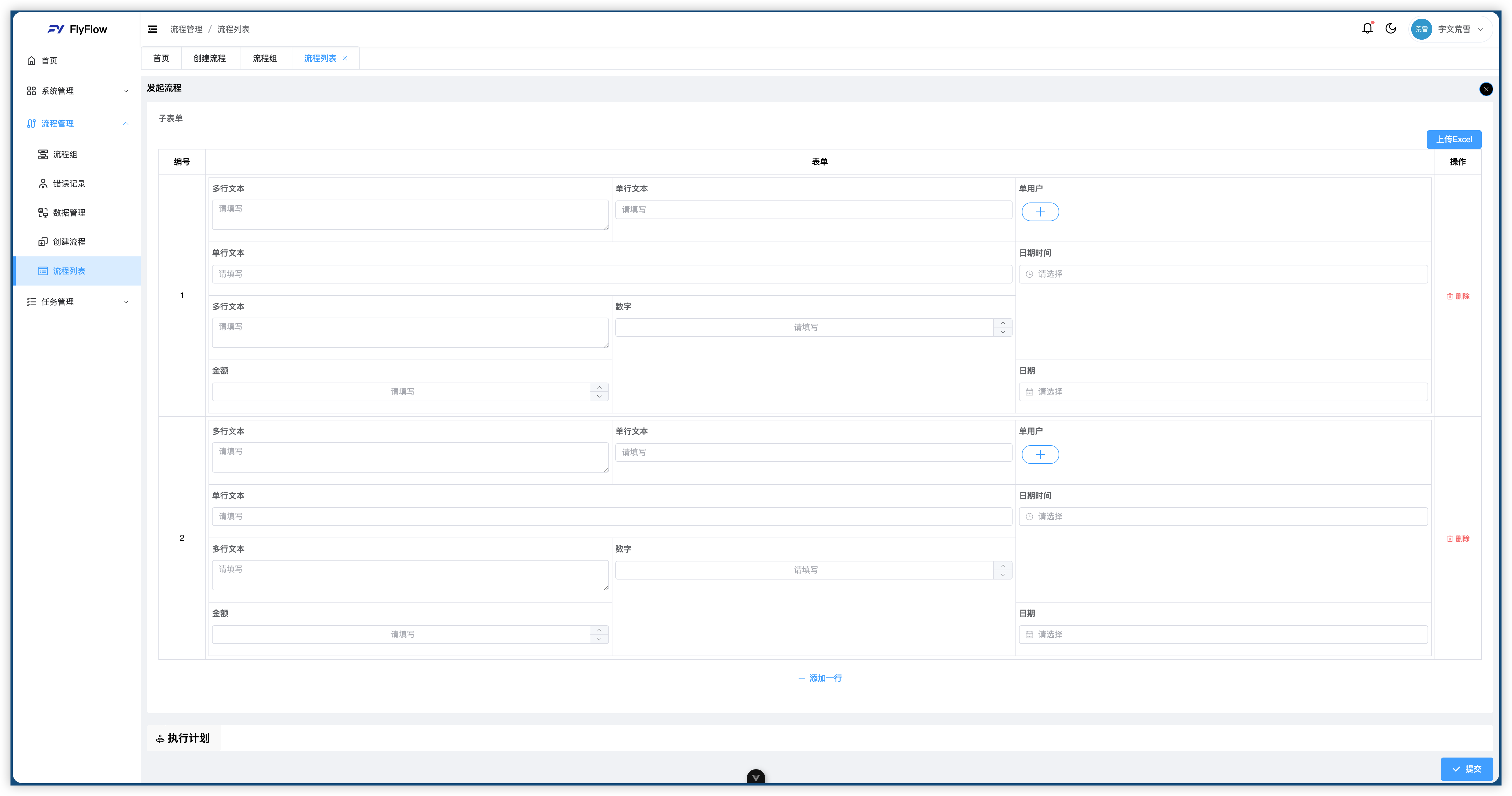
移动端显示时,网格将被拆分为单列垂直流式布局,每个字段独立占一行,顺序为从左到右、从上到下。
# 配置页面
网格表单的配置界面如下图所示:
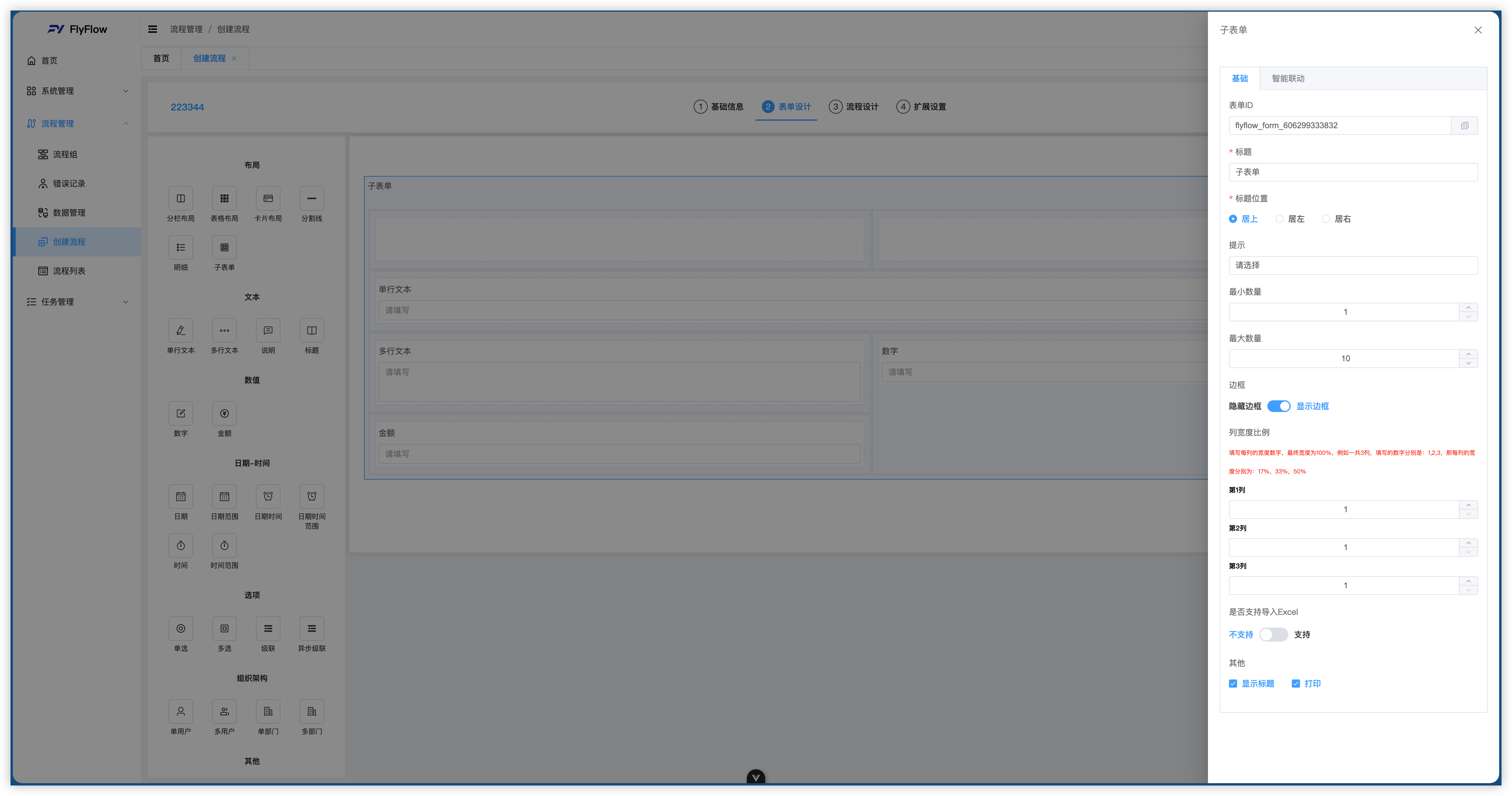
配置项主要分为以下几个部分:
# 1. 列数与列宽度比例
- 列数:通过拖入或添加字段时自动决定,通常为 2~4 列,可根据实际需求调整。
- 列宽比例:为每一列设置宽度权重(仅支持正整数),系统会根据所有列权重之和计算每列的实际宽度百分比。
- 例如,共 3 列,权重分别为
1, 2, 3,则总权重为1+2+3=6,各列宽度依次为1/6 ≈ 16.7%、2/6 ≈ 33.3%、3/6 = 50%。 - 权重值越大,该列占用的宽度越多。
# 2. 字段拖拽与排布
- 从左侧字段库将所需字段拖拽至网格的指定单元格中。
- 每个单元格只能放置一个字段,字段会自动填充所在单元格的宽度。
- 支持在单元格之间拖动调整字段位置。
# 3. 动态行操作
- 网格表单默认包含一行,用户可通过工具栏的“添加行”按钮增加新行。
- 每行末尾提供“删除行”按钮,支持删除当前行(至少保留一行)。
- 行内所有字段的数据相互独立,互不影响。
# 4. 字段属性继承
- 每个字段(如输入框、下拉选择、日期等)均保留其自身的校验规则、默认值、必填等属性。
- 字段的标签显示在单元格内部或上方(取决于全局表单样式)。
# 详细配置参考
由于网格表单是表格布局与明细表单的组合,其具体配置方式可分别参考以下两份独立文档:
- [表格布局组件文档] – 了解列的添加、宽度调整、合并单元格等布局细节。
- [明细表单组件文档] – 了解动态行管理、数据汇总、Excel 导入导出、权限控制等能力。
# 列宽度比例配置详解
在网格表单中,列宽度比例的设置规则如下:
| 配置项 | 说明 |
|---|---|
| 列权重值 | 正整数(如 1, 2, 3),不允许为 0 或负数 |
| 总权重 | 所有列权重之和 |
| 单列宽度 | 该列权重 / 总权重 × 100% |
| 调整效果 | 权重越大,列越宽;权重相等时各列等宽 |
示例:
| 列数 | 权重配置 | 宽度计算 | 实际占比 |
|---|---|---|---|
| 2 列 | 2, 3 | 2/(2+3)=40%,3/(2+3)=60% | 40% / 60% |
| 4 列 | 1, 1, 1, 1 | 各 1/4=25% | 均分 |
| 3 列 | 1, 2, 1 | 1/4=25%,2/4=50%,1/4=25% | 25% / 50% / 25% |
# 使用场景与最佳实践
- 数据录入效率:将常用字段放在前几列,减少用户横向滚动。
- 响应式适配:移动端自动切换为单列,无需额外配置,确保所有设备可用。
- 批量操作:结合明细表的“批量导入”功能,可快速填充大量数据。
- 权限控制:在流程节点中,可对网格表单整体设置只读,或对内部单个字段设置编辑/可见权限。
# 数据格式(值格式)
明细表在流程中提交或存储时,其数据格式为 对象数组,每个对象对应一行明细数据,Key 为表单字段 ID,Value 为该字段的值。
[
    {
        "cxygzl_040705364741": "试试"
    },
    {
        "cxygzl_040705364741": "阿斯蒂芬"
    }
]
# 流程分支条件
在流程条件节点中,可对子表单字段进行以下逻辑判断,以控制流程走向:
子表单行数
| 条件 | 说明 |
|---|---|
| 等于 | 数值相等 |
| 不等于 | 数值不等 |
| 大于 | 大于目标值 |
| 大于等于 | 大于或等于目标值 |
| 小于 | 小于目标值 |
| 小于等于 | 小于或等于目标值 |
| 为空 | 字段无值(未填写) |
| 不为空 | 字段已填写 |
如果有汇总表单,比如数字,也可以对该数字表单
求和做条件分支
| 条件 | 说明 |
|---|---|
| 等于 | 数值相等 |
| 不等于 | 数值不等 |
| 大于 | 大于目标值 |
| 大于等于 | 大于或等于目标值 |
| 小于 | 小于目标值 |
| 小于等于 | 小于或等于目标值 |
| 为空 | 字段无值(未填写) |
| 不为空 | 字段已填写 |